Behalten Sie eine klare Historie
Finden Sie Messwerte nach Datum.
Fotografieren Sie Ihren Monitor, bestätigen Sie die Zahlen und organisieren Sie Ihre Messwerte – bereit zur Weitergabe an Ihren Arzt.
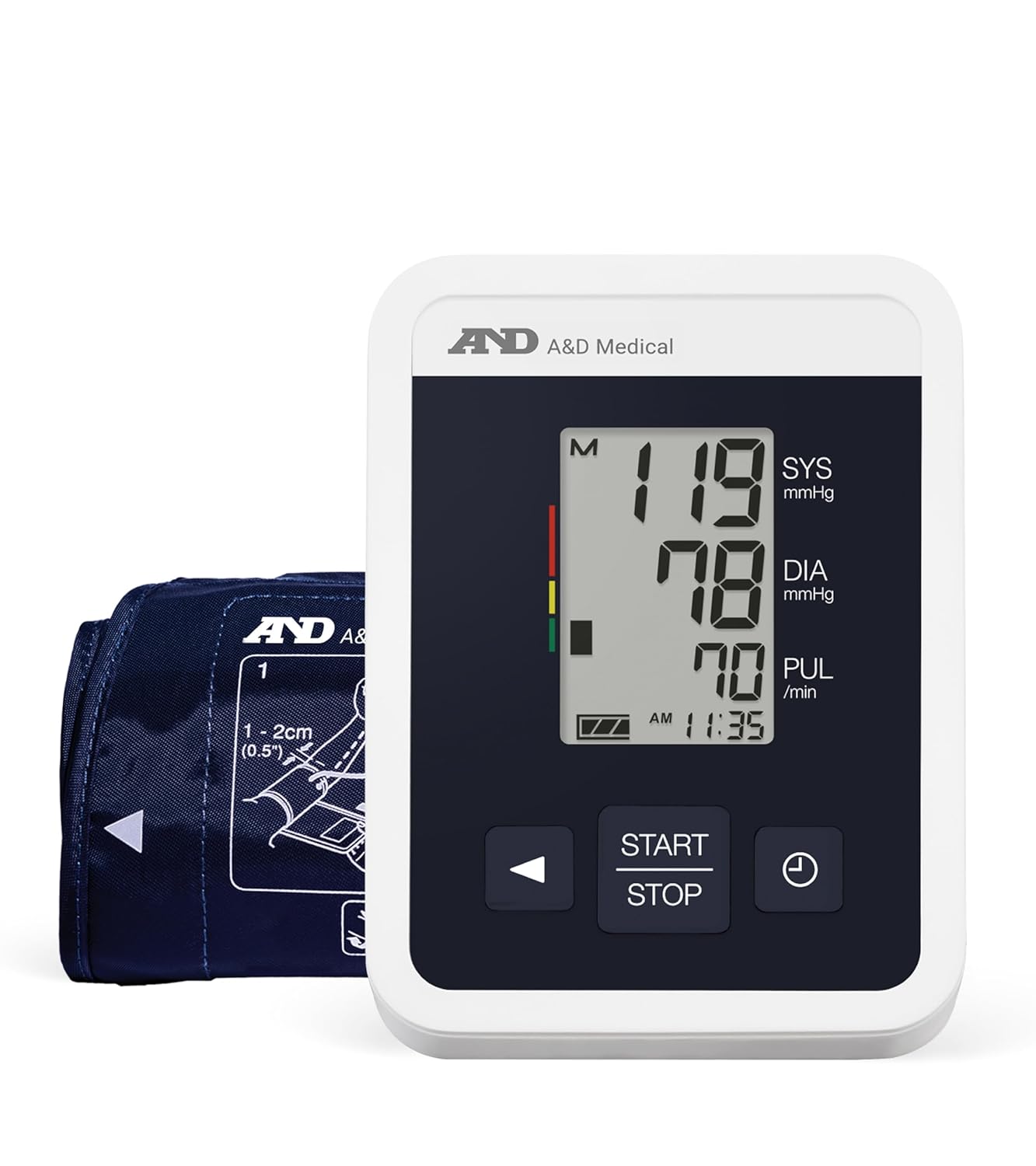
Ein bekannter Monitor. Ein einfaches Foto. Etwas weniger, um es im Kopf zu behalten.
Richten Sie Ihre Kamera auf den Monitor oder auf die Seite, auf die Sie die Zahlen geschrieben haben.
Die Zahlen werden in bearbeitbaren Feldern angezeigt. Es wird nichts gespeichert, bis Sie es genehmigen.
Bestätigte Messwerte werden Ihrem Verlauf hinzugefügt und können grafisch dargestellt, exportiert oder gedruckt werden.
Machen Sie ein klares Foto von Ihrem Blutdruckmessgerät. Überprüfen Sie die extrahierten Zahlen einmal und organisieren Sie dann jede Messung ohne Stapel von Papierprotokollen.
Probieren Sie eine Probe aus. Kein Foto oder Konto erforderlich.
Dieser abgebildete Monitor ist unser Beispiel. Im realen Ablauf würden Sie ein Foto Ihres eigenen Geräts verwenden.
Hier werden nur fiktive Beispielwerte verwendet. Es wird nichts hochgeladen oder in einem Konto gespeichert.
Behalten Sie einen klaren Verlauf, fügen Sie Kontext hinzu und bereiten Sie sich auf Ihren nächsten Termin vor.
| Tag und Uhrzeit | Blutdruck | Puls | Notizen |
|---|---|---|---|
| Tag 308:15 | 128/82mmHg | 72bpm | Vor dem Frühstück |
| Tag 220:10 | 126/80mmHg | 70bpm | Abend |
| Tag 208:05 | 130/84mmHg | 74bpm | Morgen |
Beispielmesswerte, keine medizinische Beratung.
Eine einfache Aufzeichnung Ihrer Messungen und des dazugehörigen Kontexts.
Öffne dein TagebuchFinden Sie Messwerte nach Datum.
Fügen Sie zu jeder Messung Notizen hinzu.
Exportieren Sie Messwerte, um sie mit Ihrem Arzt zu besprechen.
Die meisten Menschen haben bereits ein System: einen Block neben dem Monitor, einen Zettel an der Kühlschranktür, ein Foto in der Kamerarolle. Sie müssen nichts davon aufgeben. Füllen Sie die Seite wie immer von Hand aus, fotografieren Sie sie dann und lassen Sie das Diagramm von selbst zeichnen.
Kein Pairing, keine Liste unterstützter Geräte, keine Batterien, an die man denken muss. Wenn ein Foto die Zahlen deutlich zeigt, können sie in Ihr Tagebuch aufgenommen werden – ob am Oberarm oder am Handgelenk, vom diesjährigen Modell oder dem in der Schublade.
Lesen Sie die Anleitungen zu MessgerätenAlltägliche Auswahlmöglichkeiten für Ihre Tracking-Routine. Eine übersichtliche Anzeige ist alles, was Sie brauchen, um mit dem Fotografieren zu beginnen.
Als Amazon-Partner verdiene ich an qualifizierten Käufen.

Ich habe Monitor2Log gebaut, weil ich meiner Mutter und meinem Vater helfen wollte, ihren Blutdruck einfacher zu messen und im Auge zu behalten.
Sie machen immer Witze darüber, dass ihr durchschnittlicher Blutdruck in Ordnung sei. Dieser kleine Familienwitz wurde zur Inspiration für ein Tool, mit dem sich die Zahlen klarer, ruhiger und etwas menschlicher anfühlen.
Zumindest der Durchschnitt ist in Ordnung.

Ich wünsche allen das Allerbeste – und insbesondere den Menschen, die Sie so sehr lieben, dass Sie immer wieder vorbeischauen.
Fotografieren Sie die Anzeige Ihres Monitors oder eine Seite Ihres Papierprotokolls. Das Bild wird vom Gemini-Modell von Google gelesen, das die Zahlen als Entwurfszeilen zurückgibt. Sie vergleichen jede Zeile mit dem Foto, korrigieren alles, was nicht stimmt, und bestätigen es. Nur das, was Sie bestätigen, wird in Ihr Tagebuch geschrieben und das Foto selbst wird niemals gespeichert.
Schnell, nicht fehlerfrei. Blendung, Unschärfe, ein geneigter Bildschirm oder eine ungewöhnliche Handschrift – das alles kostet Genauigkeit, und ein Datum mit der Schreibweise 3/9 ist wirklich mehrdeutig. Genau deshalb wird nichts unbestätigt gespeichert: Jeder Wert landet in einem editierbaren Feld und wartet auf Sie. Behandeln Sie es wie eine Schreibkraft, die Ihnen Tastenanschläge erspart, und nicht als Autorität für Ihre Zahlen.
Nein. Monitor2Log ist ein Aufzeichnungstool – ein übersichtlicheres Notizbuch, mehr nicht. Es diagnostiziert, interpretiert, bewertet oder behandelt nichts und wird Ihnen niemals sagen, dass eine Messung gut oder schlecht ist. Bereiche und Entscheidungen liegen in der Verantwortung Ihres Arztes. Wenn Sie ein Messwert beunruhigt oder Ihr Monitor ein Warnsymbol anzeigt, wenden Sie sich an einen Arzt.
Alle von ihnen. Es gibt keine Bluetooth-Kopplung und keine Liste unterstützter Geräte, da die App ein Bild liest, anstatt mit der Hardware zu kommunizieren. Oberarm oder Handgelenk, das diesjährige oder ein fünfzehn Jahre altes Modell, jede Marke – und ein handgeschriebenes Protokoll funktioniert genauso gut. Unsere Monitoranleitungen erklären, was Ihnen ein bestimmtes Display sagt.
Die manuelle Eingabe, Ihr Diagramm, Ihr vollständiger Verlauf und der Excel-Export sind kostenlos und bleiben kostenlos. Das Scannen beinhaltet jeden Monat drei kostenlose Einheiten. Ein Monatsplan kostet 5,99 $ für 100 Scan-Einheiten, ein Jahresplan 49,99 $ für 1.200 Einheiten. Ein Monitorfoto verbraucht 1 Einheit, eine Notizbuchseite 2. Pläne verlängern sich bis zur Kündigung um PayPal, und Ihre Daten werden niemals für eine Zahlung gespeichert.
Fotos werden nicht gespeichert. Jedes Bild wird von Google über Firebase AI Logic verarbeitet, um die Zahlen zu extrahieren, und dann verworfen. Bestätigte Messwerte befinden sich in Ihrem eigenen Konto und sind nur für Sie sichtbar. Sie können alles nach Excel exportieren oder jeden Messwert jederzeit löschen, und Löschen bedeutet Löschen. Näheres regelt die Datenschutzerklärung.
Die App funktioniert in 13 Sprachen: Englisch, Hebräisch, Spanisch, Deutsch, Französisch, Russisch, Italienisch, Portugiesisch, Türkisch, Japanisch, Niederländisch, Polnisch und vereinfachtes Chinesisch. Hebräisch läuft dabei wirklich von rechts nach links und ist nicht nur übersetzt: Layout, Pfeile und Zahlenrichtung folgen der Schrift, sodass nichts verkehrt herum zu lesen ist. Über die Weltkugel in der Kopfzeile können Sie die Sprache jederzeit wechseln – Ihre Messwerte bleiben genau so, wie sie sind. Artikel und Ratgeber auf dieser Website erscheinen in denselben Sprachen, allerdings ist nicht jeder Artikel in jeder Sprache verfügbar.
Zwei Möglichkeiten, je nachdem, was Ihre Klinik bevorzugt. Exportieren Sie einen Datumsbereich nach Excel und senden Sie ihn per E-Mail oder drucken Sie ihn aus, oder bringen Sie das ausdruckbare, handschriftlich ausgefüllte Protokollblatt mit. In beiden Fällen beginnt der Termin mit einer datierten Messwertliste und Ihren eigenen Notizen im Anhang und nicht mit einer groben Erinnerung daran, wie der letzte Monat verlaufen ist.
Anzeige- und Eingabevorlieben bleiben in diesem Browser.
Datum und Uhrzeit beim Scannen des Messgeräts: Uhrzeit dieses Smartphones beim Scannen


